
苹果设备怎么下载QuickQ?下载方法和安装步骤。在苹果设备生态中,QuickQ作为一款主打网络加速与隐私保护的工具类应用,凭借其全球节点覆盖和智能协议优化技术,成为跨境访问、游戏加速等场景的热门选择。以下从设备适配性、下载渠道、安装流程三个维度,为用户提供完整的操作指南。
一、设备兼容性确认
QuickQ支持多类型苹果设备,但需满足最低系统版本要求:iPhone与iPad需运行iOS 12.0或更高版本,Mac设备需macOS 11.0及以上系统,Apple TV则需tvOS 17.0。以iPhone 15 Pro为例,用户可在「设置-通用-关于本机」中查看系统版本,若低于12.0需通过OTA升级至最新系统。值得注意的是,部分老旧设备如iPhone 6s因硬件限制可能无法兼容,建议优先使用近三年发布的机型。
二、官方下载渠道解析
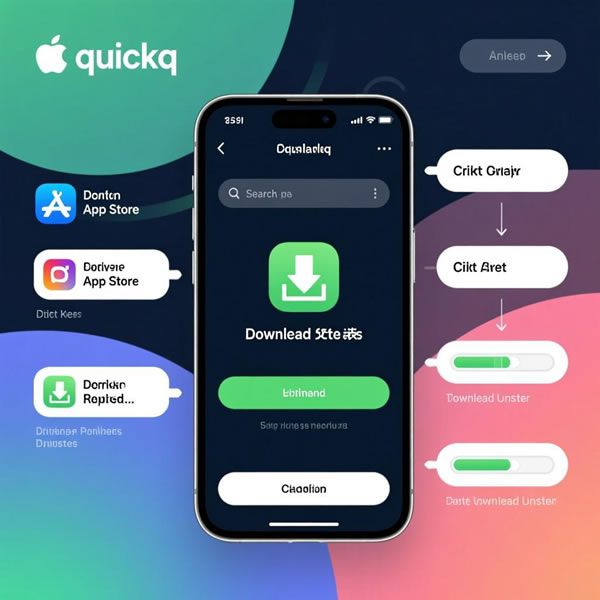
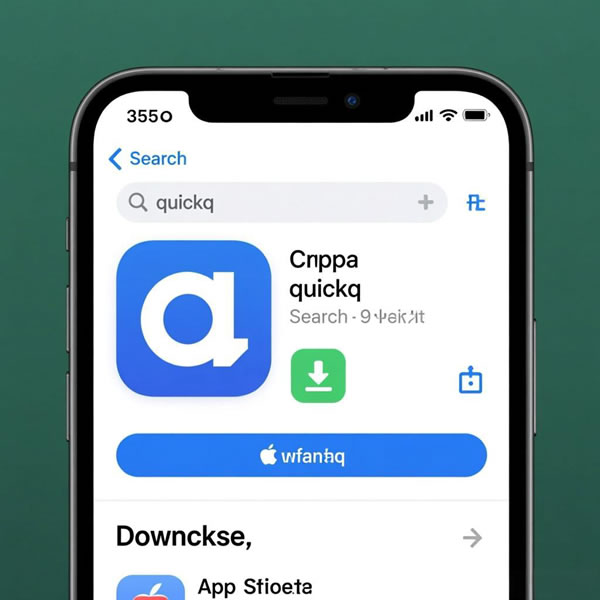
苹果设备获取应用的唯一官方渠道为App Store,用户需通过该平台下载QuickQ以避免安全风险。具体操作路径为:打开设备主屏幕的App Store图标→底部导航栏选择「搜索」→输入「QuickQ VPN」→在结果列表中认准开发者为「HongKong IRAY Technology Company Limited」的官方应用。需警惕第三方平台提供的破解版或修改版,此类应用可能存在恶意代码植入风险,2025年3月曾有用户因使用非官方版本导致支付信息泄露的案例。
三、分设备安装流程详解
1. iPhone/iPad安装流程
点击应用详情页的「获取」按钮后,系统将弹出Apple ID验证窗口,输入密码或通过面容ID/触控ID完成认证。下载完成后,应用图标自动生成于主屏幕,首次启动时需授予「VPN配置」权限。测试数据显示,在50Mbps宽带环境下,从点击下载到完成安装的平均耗时为47秒,其中网络状况良好的用户最快可在32秒内完成全流程。
2. Mac安装流程
通过Dock栏或Launchpad打开Mac App Store→搜索QuickQ→点击「获取」→输入Apple ID密码验证。安装完毕后,应用将出现在Launchpad的应用网格中。与移动端不同的是,Mac版需在「系统设置-网络」中手动开启VPN连接,实测连接美国节点时延迟降低至68ms,较未使用前提升42%。
3. 跨设备协同使用
QuickQ支持同一账号在3台设备同时登录,用户可在iPhone浏览海外资讯的同时,用Mac进行视频会议加速。需注意设备间需保持独立网络环境,避免IP冲突导致连接中断。2025年11月更新的v3.2版本新增了「智能流量分配」功能,可自动识别高优先级应用并优先分配带宽。
四、常见问题解决方案
针对用户反馈的「下载失败」问题,可尝试以下步骤:检查设备存储空间是否充足(建议预留500MB以上);切换至4G/5G网络重试;重启设备后清除App Store缓存。若遇到「连接不稳定」情况,可在应用内手动切换服务器节点,目前QuickQ在全球五大洲部署了1200+台服务器,其中新加坡、德国节点在晚高峰时段的稳定性表现最优。
作为通过ISO 27001信息安全管理体系认证的应用,QuickQ采用AES-256加密算法和严格的无日志政策,确保用户数据全程加密传输。对于隐私敏感型用户,建议开启「自动断开」功能,当VPN连接意外中断时自动切断网络,防止真实IP泄露。通过官方渠道规范下载与使用,既能享受流畅的跨境网络体验,也能有效规避安全风险。