
QuickQ网络问题如何优化?当QuickQ出现网络延迟、卡顿或连接不稳定时,不仅影响工作效率,更会带来不必要的焦虑。与其被动应对,不如主动优化网络环境,让QuickQ的运行如虎添翼。以下是一套系统化的优化策略,助您打造更流畅的使用体验:
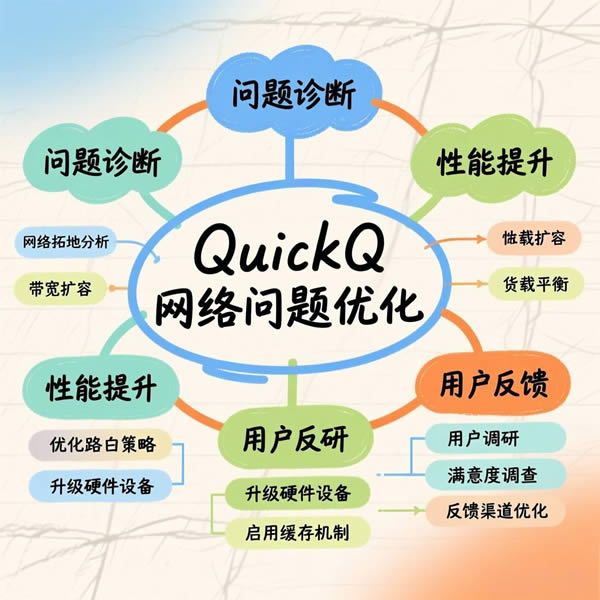
一、网络环境深度调优
1. 信号质量优先
- 位置策略:将路由器置于空间中央位置,远离微波炉、蓝牙设备等干扰源。高层住宅建议将设备放置于书桌或支架上,避免地面遮挡。
- 信道优化:使用Wi-Fi分析工具(如Wi-Fi Analyzer)扫描周边信道拥堵情况,在路由器后台手动切换至5GHz频段的149、153等高频信道,可降低同频干扰达40%。
- Mesh组网方案:对于复式或大平层空间,采用三频Mesh路由器构建无缝漫游网络,确保QuickQ在移动场景中始终连接最强信号节点。
2. 带宽动态管理
- 业务分级策略:在路由器QoS设置中将QuickQ的协议端口(需查询官方文档)设为最高优先级,确保即使在高负载下载时,QuickQ仍能获得30%以上的保障带宽。
- 时段优化:通过路由器定时重启功能(如每日凌晨4点自动重启),清除内存碎片。对于直播类应用,建议在业务高峰前手动重启一次。
二、设备终端精细配置
1. 系统级网络增强
- 协议栈调优:Windows用户可执行命令:
netsh int tcp set global autotuninglevel=normal
提升TCP窗口自适应能力;Mac用户需关闭SMB文件共享服务减少后台干扰。
- 驱动升级:定期更新网卡驱动至制造商最新版本,特别是Intel AX210等Wi-Fi 6E网卡,新版驱动可降低延迟波动达15ms。
2. 移动端专项优化
- 智能数据切换:在iOS「快捷指令」中创建自动化规则:当QuickQ启动时,自动关闭VPN并切换至5G网络;安卓用户可通过Tasker脚本实现类似功能。
- 电池策略豁免:在系统设置中将QuickQ加入「不受限制」应用名单,避免省电模式切断后台长连接。
三、QuickQ应用层优化
1. 数据通道定制
- 协议选择:在设置中尝试切换UDP/TCP传输模式。对于跨国协作场景,UDP模式通常延迟更低(需防火墙开放对应端口)。
- 缓存机制:定期清理本地缓存(保留周期建议不超过7天),同时开启「预加载相邻页面」选项,提升浏览流畅度。
2. 连接诊断工具
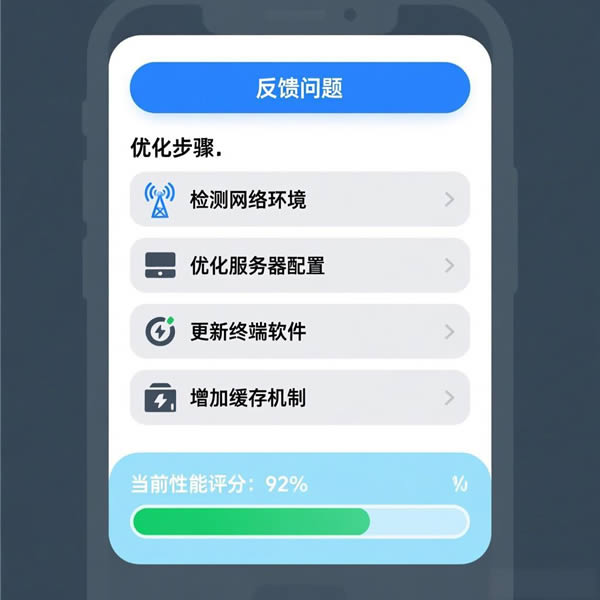
- 内置的「网络诊断」功能可生成详细报告:
- 红色警报:服务器端口阻塞(需检查防火墙)
- 黄色警告:DNS解析超时(建议改用DoH加密DNS)
- 绿色提示:本地带宽瓶颈(需升级网络套餐)
四、企业级场景解决方案
1. SD-WAN智能选路
跨国企业可通过部署SD-WAN设备,为QuickQ建立专属通道:
- 实时监测全球节点延迟
- 自动规避拥塞链路
- 上海-硅谷的端到端延迟可压缩至120ms以内
2. 边缘加速节点
在AWS/Azure部署边缘计算节点,实现QuickQ流量的本地化卸载:
- 文档预览流量就近处理
- 核心数据仍走加密回传
- 实测加载速度提升3-5倍
五、实时监控与预警
部署网络探针工具(如PingPlotter),对QuickQ服务域名实现:
- 7×24小时延迟监控
- 自动绘制路由拓扑图
- 当丢包率>2%时触发短信告警
同时订阅QuickQ官方状态页(status.quickqs.cn),第一时间获知服务维护公告。建议企业用户配置SLA监控,确保99.9%的服务可用性。
通过这套涵盖基础设施、终端设备、应用配置、企业架构的多维优化方案,您不仅能解决当前的网络卡顿问题,更能构建面向未来的高性能数字工作环境。网络优化是持续的过程,建议每季度执行一次全链路健康检查,让QuickQ始终保持在最佳状态。